


テーマのダウンロードとテーマキーの確認(イーネットから購入した場合)
イーネットから 有料テーマをスキンショップで購入し、購入が完了したら マイページ > ダウンロード 管理 > テーマ管理でテーマキーの確認とダウンロードが可能です。
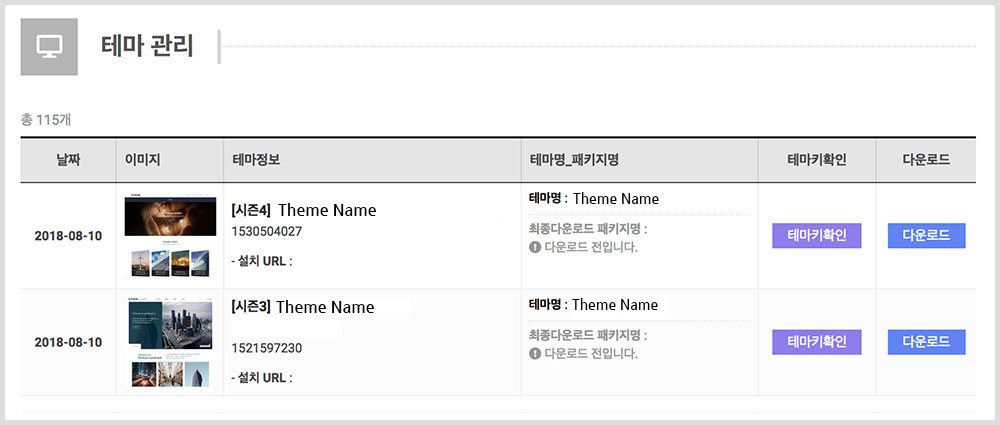
テーマのダウンロードと注文番号の確認(sir.krコンテンツモールで購入した場合)
sir.kr 콘텐츠몰에서 구매를 ハン 경우 sir.krから 테마 다운로드를 받을 数 있으며 주문번호를 확인합니다.
注文番号はテーマのインストール時の入力です。
有料テーマのインストール
Young Cart 5 + Builder + Basicテーマがインストールされた状態で購入 有料テーマのインストール コースです。
step 01 ダウンロードファイルの確認と解凍
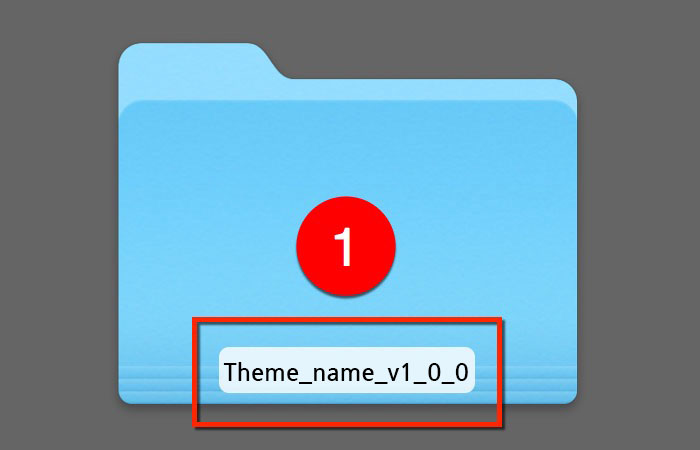
1 圧縮プログラムで対応するファイルを解凍します。
[ 重要! ]
'アルジプ'으로 압축해제시 파일이 정상적으로 해제가 안될 数 있으며, 정상설치가 되지 않아 에러가 발생합니다.
반드시 '7-zip, 반디집' 등을 사용해 압축 해제하시기 바랍니다.
step 02 フォルダとファイルのリスト
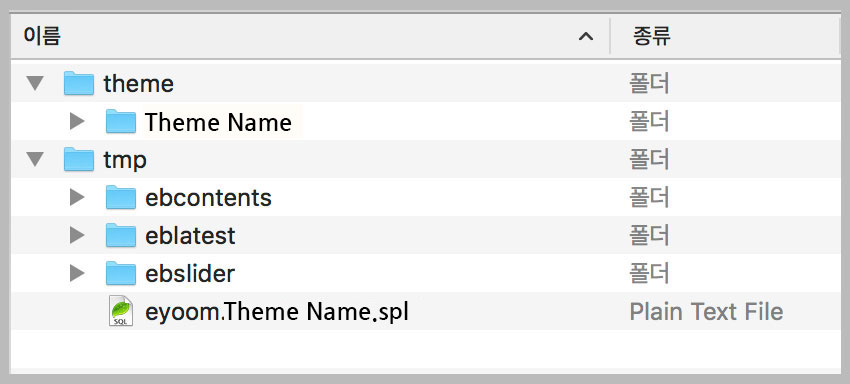
デザインされたテーマやデモサイトコンテンツ設定などのファイル一覧です。
step 03 ftp 프로그램을 통해 테마 アップロード
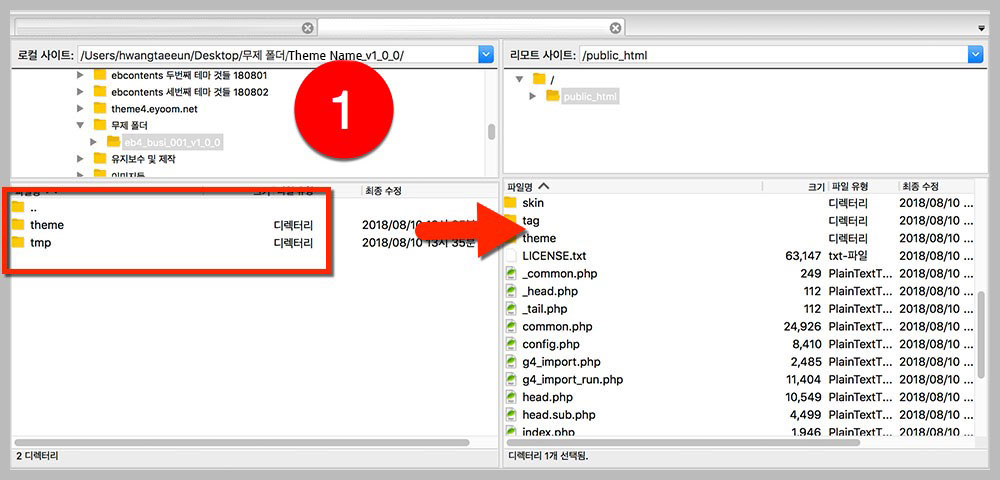
1 ftp 프로그램(파일질라, 알ftp등)을 통해 서버로 ファイル アップロード 합니다.
step 04 テーマをインストールする
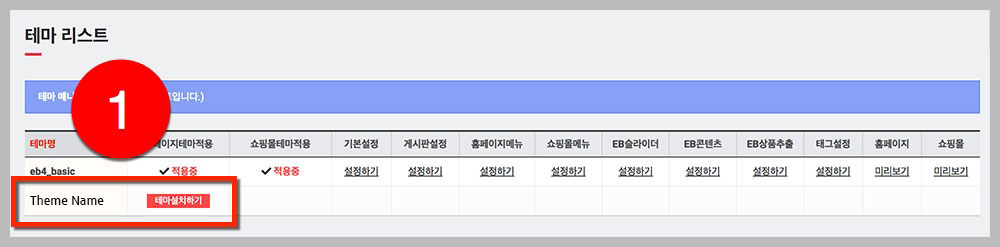
1 사이트 '管理者 모드 > 테마설정관리 > テーマ管理' へ 이동해 업로드한 テーマの 'テーマをインストールする' 버튼을 클릭합니다.
step 05 テーマキーまたは商品注文番号を入力する
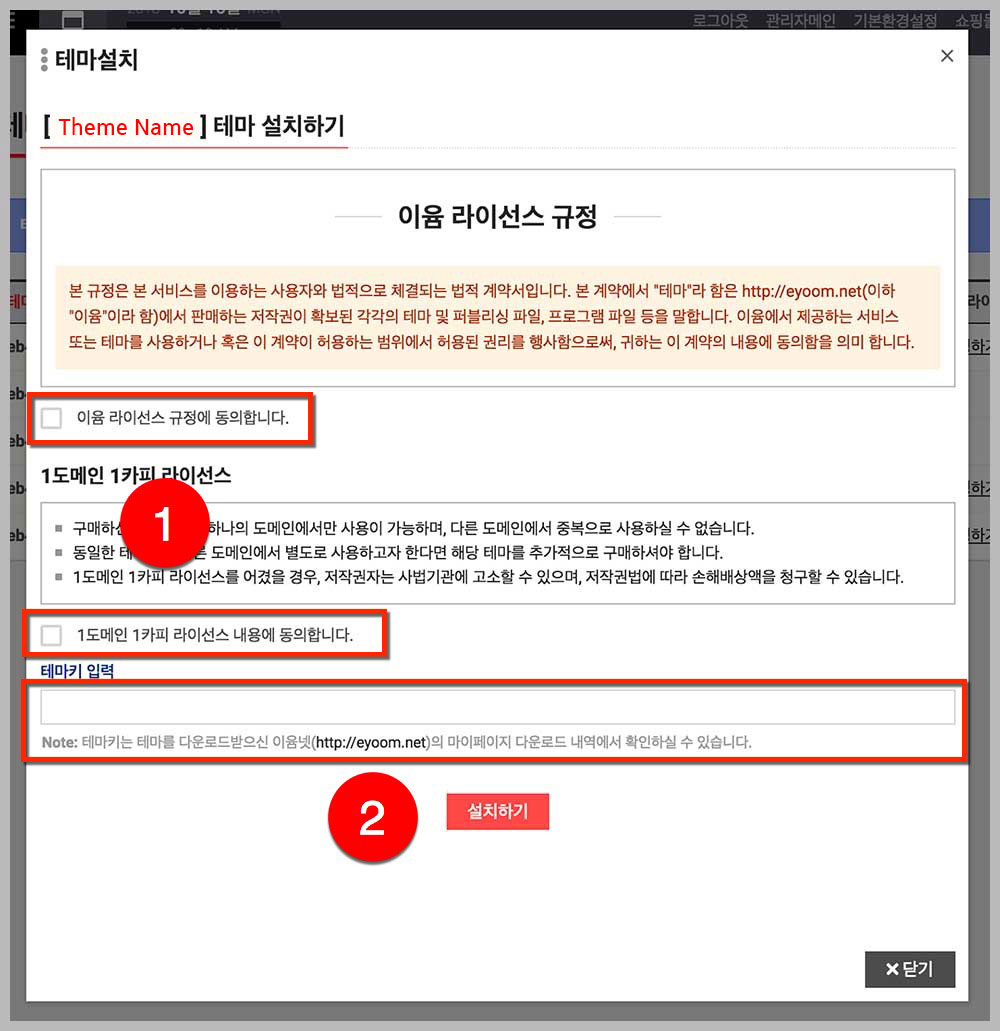
1 イーイムライセンスを確認後、同意チェックします。
2 구매한 テーマキー 또는 상품주문번호를 入力 후 'インストール'를 클릭합니다.
(イーネットで購入した場合 テーマキー를 sir.kr 콘텐츠몰で購入した場合 商品注文番号を入力)
step 06 tmp폴더 削除
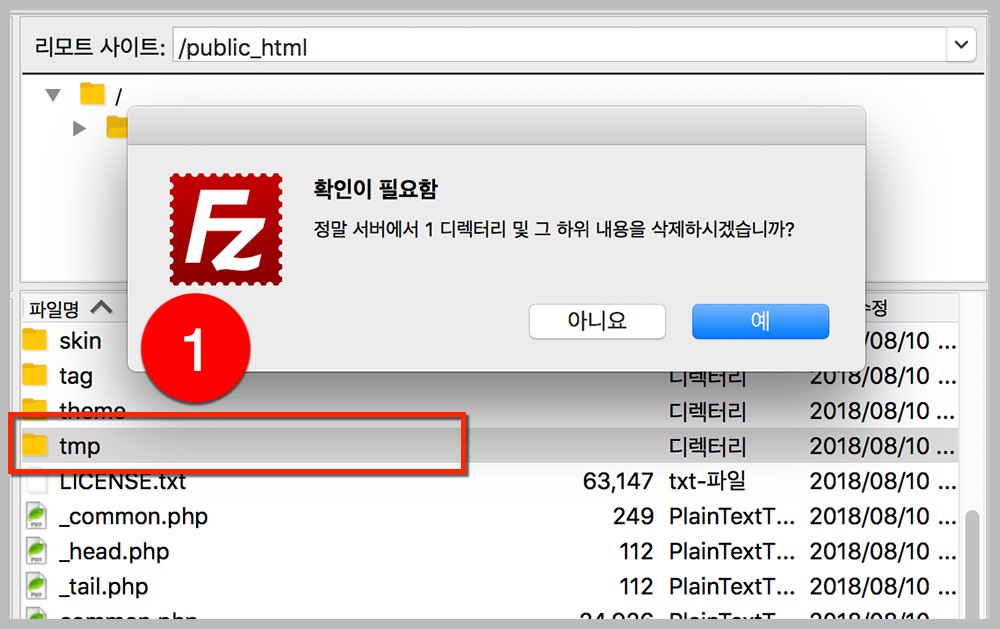
1 テーマのインストールが完了したらアップロードしました tmp폴더を削除します。
step 07 最初のメインページ
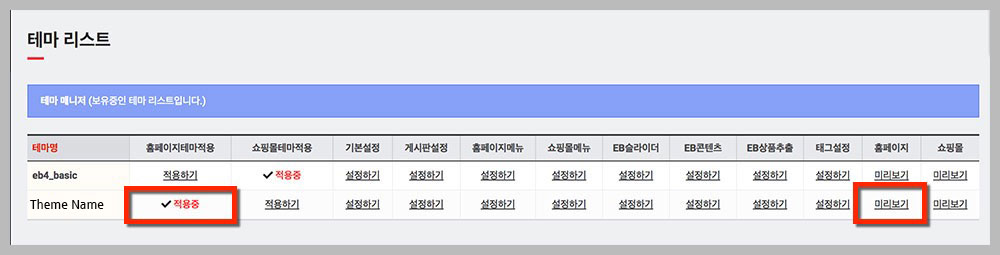
1 インストールされたテーマ ホームページテーマ適用をすると、そのテーマが出力され、右側 プレビューをクリックすると、そのテーマをプレビューできます。
2 管理者ログイン後 編集モードを有効にすると、画面上でロゴ、メニュー、EBスライダー、EBコンテンツ、EB新聞などの設定を呼び出して設定できます。
[중요] 最初のインストール後に管理者としてログインします 管理者 모드 < 環境設定 < 기본환경설정に接続して 確認を一度クリックしてください。
(모바일 관련 함수 설정을 위함이며 그래야 모바일에서 정상적인 레이아웃 출력됩니다.)
テーマの説明と特異事項
テーマについて 説明と 特異事項 などを読んでテーマのインストールと使用に注意してください。
- このテーマは ショッピングモールのテーマで、モールレイアウトと同様にコミュニティレイアウトも出力されます。
- インストール時に商品登録はサポートしていないため、デモサイトのように商品出力されたレイアウトは出力されません。
- ショッピングモール 설정 と 상품등록등에 관련해서는 sir.kr의 영카트5 マニュアル(https://sir.kr/manual/yc5)을 참고하시기 바랍니다.
- ショッピングモール商品登録(管理者 - ショッピングモール管理 - 商品管理 - 商品登録)時の商品画像は 1000x1000픽셀 比率の画像をアップロードします。
-
管理者 - テーマ設定管理 - テーマ環境設定
メイン設定 : ショッピングモール ホーム (このテーマのコンセプトはショッピングモールが主です。コミュニティメインではなく、ショッピングモールメインに設定して使用してください。)
コミュニティ機能を使用するかどうか : 미사용
このテーマは、サイドレイアウト、非反応型、ボックス型、トップメニュースクロール固定をサポートしていません。
-
管理者 - 쇼핑몰관리 - 쇼핑몰설정의 'ショッピングモールの初期画面'
ヒット商品出力 : 스킨(main.10.skin.php:슬라이드형) / 1줄당 画像 数(8) / 출력할 줄 数(1) / 이미지폭(400) / 이미지높이(0)
おすすめ商品出力 : 스킨(main.20.skin.php:슬라이드형) / 1줄당 画像 数(8) / 출력할 줄 数(1) / 이미지폭(400) / 이미지높이(0)
最新商品出力 : 스킨(main.30.skin.php:슬라이드형) / 1줄당 画像 数(8) / 출력할 줄 数(1) / 이미지폭(400) / 이미지높이(0)
人気商品出力 : 스킨(main.40.skin.php:슬라이드형) / 1줄당 画像 数(8) / 출력할 줄 数(1) / 이미지폭(400) / 이미지높이(0)
割引商品出力 : 스킨(main.50.skin.php:슬라이드형) / 1줄당 画像 数(8) / 출력할 줄 数(1) / 이미지폭(400) / 이미지높이(0)
商品の出力数は、1行あたりの画像数と出力する行数の積で出力されます。
main.10.skin.php, main.20.skin.php, main.40.skin.php, main.50.skin.php 스킨은 슬라이드형으로 중복 사용시 클래스명 충돌로 오류가 발생하니 중복 사용이 안됩니다.
-
管理者 - 쇼핑몰관리 - 쇼핑몰설정의 'その他の設定'
이미지폭(600) / 이미지높이(0)
商品の出力数は、1行あたりの画像数と出力する行数の積で出力され、ソートは対応するスキンファイルで変更されます。
画像(소) : 폭(400) / 높이(0)
画像(중) : 폭(1000) / 높이(0)
- 管理者 - ショッピングモールの現状/その他 - イベント管理でイベントを設定する
- このテーマは ダークモードをサポートし、ダークモードを使用したくない場合
/theme/eb4_shop_020/head.heml.phpファイル 15라인과
/theme/eb4_shop_020/shop/shop.head.html.phpファイル 25라인의
下のソース noに設定してください。$is_darkmode = 'no'; - ダークモード CSS 수정은 /theme/eb4_shop_020/css/dark_mode.css 파일에서 編集 또는 추가하시면 됩니다.
- ダークモード ご使用の際、スマートエディタは適していません。下記リンクのCKEditorを必ず適用してご使用ください。
https://eyoom.net/share/4 - 管理者はトップ 編集モードで内容や画像の修正が可能で、商品登録後も個別商品の設定が可能です。
- 全体的なイービルビルダーのマニュアルは イムビルダーマニュアル(https://eyoom.net/page/eb4_manual_eyoom)을 참고하시기 바랍니다.
- スタイルとレイアウトの変更は、エディタプログラムで直接ファイルを開いて変更する必要があります。 テーマ構造(スキンを含む)(https://eyoom.net/page/eb4_manual_02_2)から 구조를 참고하시기 바랍니다.
テーマ編集モード
編集モードにより、ロゴ、メニュー、会社情報の入力はもちろん、サイトコンテンツの画像やテキストを表示する画面ですぐに修正が可能です。
編集モードとは? 関連リンクへのショートカット
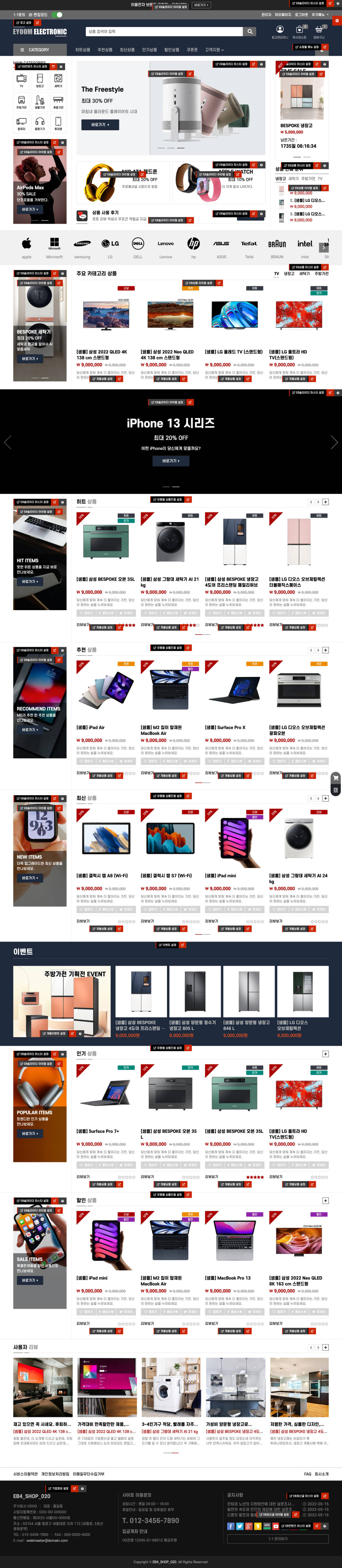
共通レイアウト(ヘッダ、フッタ、サイド)
ロゴ設定
メニュー設定
サイト情報設定
[EB슬라이더] shop020_top_banner
[EB最新の記事] shop020_footer
[EB콘텐츠] shop020_sns_link
ホーム
[EB콘텐츠] shop020_main_categories
[EB상품추출] shop020_best (ショッピングモールメインでカテゴリ別販売順位3位まで商品抽出)
[EB상품추출] shop020_main (ショッピングモールメインからカテゴリ別に商品を抽出)
[EB슬라이더] shop020_main_1
[EB슬라이더] shop020_main_2
[EB슬라이더] shop020_main_3
[EB슬라이더] shop020_main_4
[EB슬라이더] shop020_main_5
[EB슬라이더] shop020_main_6 (YouTube動画の出力が可能)
[EB슬라이더] shop020_countdown
会社紹介ページ
[EB콘텐츠] shop020_main_about
[EB콘텐츠] shop020_main_overview
[EB콘텐츠] shop020_main_contact
テーマパッチ履歴
テーマの パッチ履歴でファイルを更新します。
パッチの際にユーザーが直接作業して修正した内容については、 バックアップを行ってから進めてください。
以下のリンクからテーマパッチの履歴を確認できます。
https://eyoom.net/patch_list_se4/65